Mac’te Üst Klasörleri Görme: Görsel Finder Rehberi
Mac’te bir klasörün içindekileri görmek için Finder’ı açıp klasöre çift tıklayın. İç içe klasörleri daha rahat incelemek isterseniz Liste veya Sütun görüntüsüne geçin. Kenar çubuğunu ve yol çubuğunu da açarak hem dosyalarınızı hem de bulunduğunuz konumu görebilirsiniz. Terminal kullanmanız gerekmez.
Bu rehberde Deniz adlı kurgusal bir kişinin Hafta Sonu Projesi klasörünü örnek alıyoruz. Görseller, anlatım için hazırlanmış ve üzerlerinde belirtilmiş sadeleştirilmiş Finder taslaklarıdır; gerçek bir kişinin dosyalarını gösteren ekran görüntüleri değildir. Görünüm ve menü adları macOS sürümüne ve sistem diline göre değişebilir.
İlk adım: klasörü görsel arayüzden açın
- Dock’taki mavi, gülen yüz simgeli Finder uygulamasını tıklayın.
- Soldaki kenar çubuğundan Belgeler veya İndirilenler gibi bir konum seçin.
- İçeriğini görmek istediğiniz klasöre çift tıklayın. İçindeki başka bir klasöre çift tıklayarak ilerleyebilirsiniz.
Simge ve Liste görüntülerinde tek tıklama genellikle klasörü yalnızca seçer; açmaz. Sütun görüntüsünde ise klasöre bir kez tıklamak, içindekileri yan sütunda gösterir. Apple’ın Finder ile dosyaları düzenleme rehberinde bu görüntü türleri açıklanır.
Varsayımsal örnek: projedeki bir fotoğrafı bulmak
Deniz’in Belgeler içinde şöyle bir klasör yapısı oluşturduğunu düşünelim:
Belgeler
└── Hafta Sonu Projesi
    ├── Fotoğraflar
    │   └── Bahçe.jpg
    ├── Çıktılar
    │   └── İnceleme.csv
    └── Notlar.txt
Deniz projenin içindekileri görmek ve Bahçe.jpg dosyasını bulmak istiyor. Bunun için klasörleri aynı listede genişletebilir veya sütunlar arasında ilerleyebilir.
1. yöntem: Liste görüntüsünde klasörleri genişletin
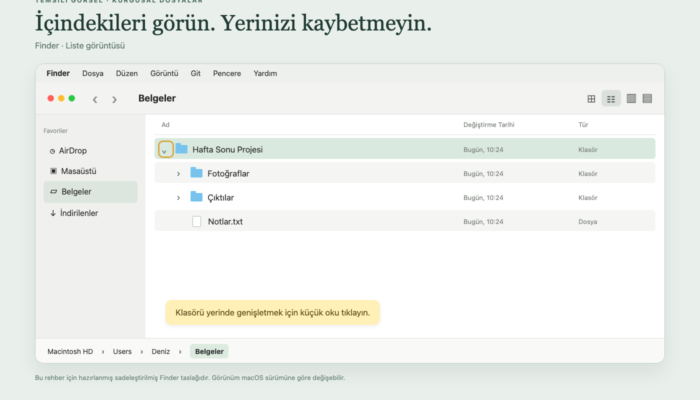
Finder’ın üst menüsünden Görüntü → Liste Olarak seçeneğini seçin. Pencerenin araç çubuğundaki liste düğmesini de kullanabilirsiniz. Görüntü düğmeleri bir açılır menüdeyse pencereyi genişletin.
- Belgeler içinde Hafta Sonu Projesi klasörünü bulun.
- Adının yanındaki küçük oku tıklayın. İçindekiler alt satırlarda, biraz sağa girintili olarak görünür.
- Fotoğraflar klasörünün yanındaki oku tıklayarak Bahçe.jpg dosyasını görün.
- Klasörü yeniden daraltmak için oka tekrar tıklayın.
Küçük ok, klasörün içeriğini mevcut listenin içinde açar. Klasöre çift tıklamak ise pencerenin konumunu o klasöre geçirir. Birkaç klasörü aynı anda incelemek istediğinizde bu fark işinizi kolaylaştırır.
2. yöntem: klasörleri Sütun görüntüsünde takip edin
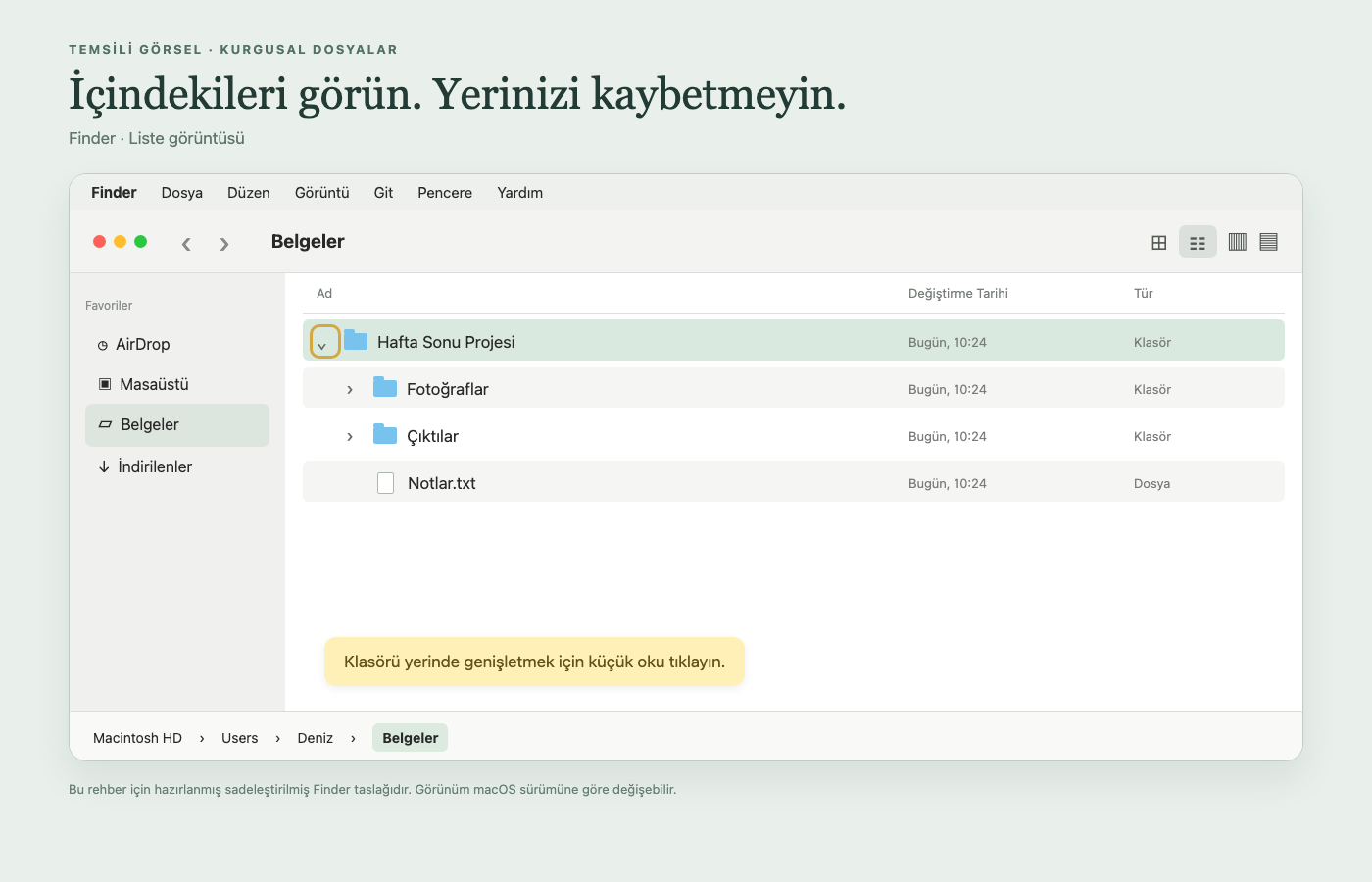
Görüntü → Sütun Olarak seçeneğini seçin. Önce Hafta Sonu Projesi’ni, ardından Fotoğraflar’ı tıklayın. Seçtiğiniz her klasörün içeriği sağdaki sütunda açılır.
Örneğimizde proje klasörünü, Fotoğraflar klasörünü ve Bahçe.jpg dosyasını yan yana takip edebilirsiniz. Özellikle “Şu anda hangi klasörün içindeyim?” diye düşünüyorsanız bu görüntü kullanışlıdır. Apple’ın Finder görüntülerini değiştirme rehberi diğer seçenekleri de açıklar.
Kenar çubuğunu ve klasör yolunu görünür yapın
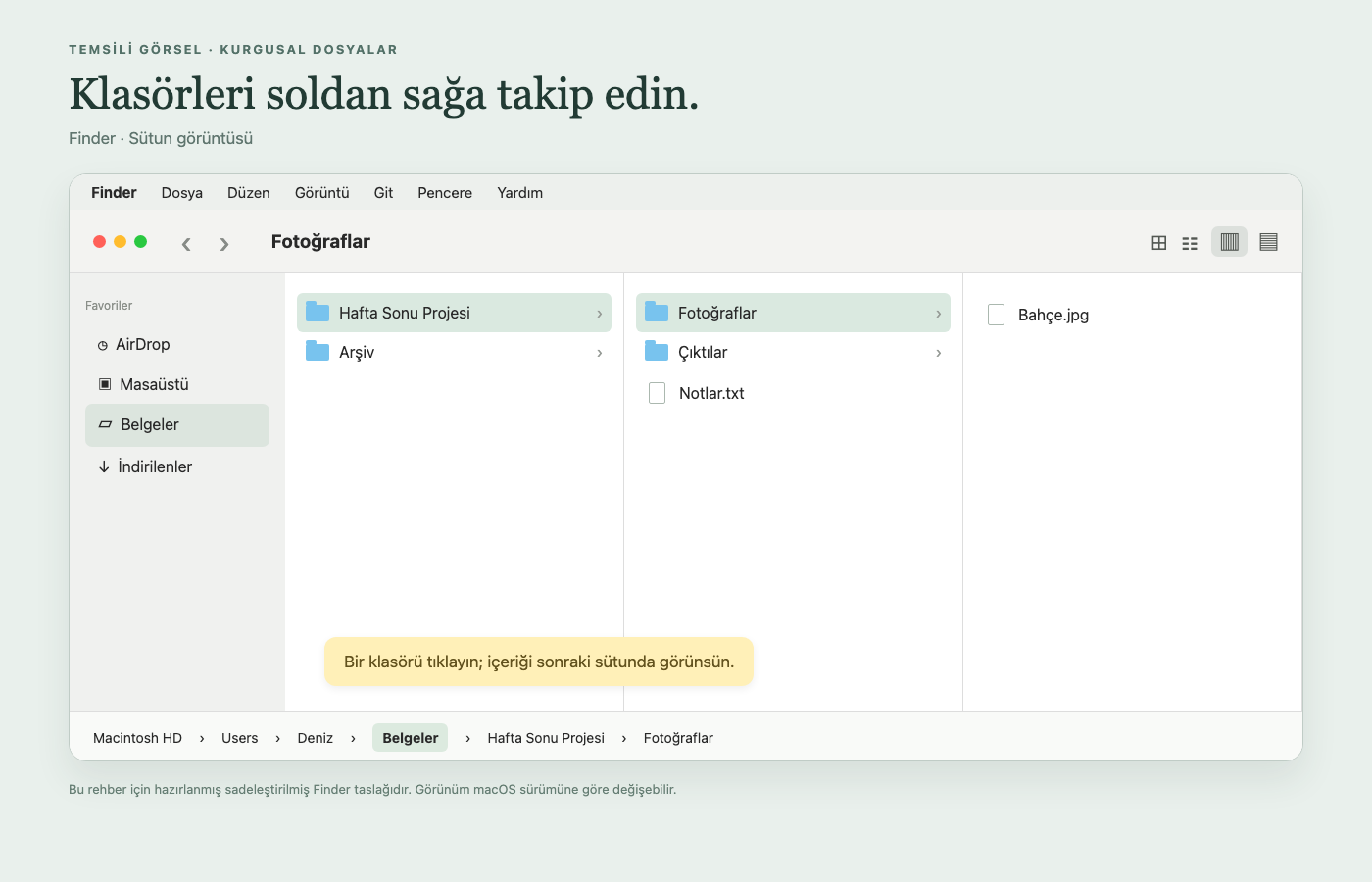
Önce Finder penceresini tıklayın. Aradığınız menüler dosya listesinin içinde değil, Mac ekranının en üstündeki menü çubuğundadır.
- Görüntü → Kenar Çubuğunu Göster, soldaki konum kısayollarını geri getirir. Seçenek kullanılamıyorsa önce Görüntü → Araç Çubuğunu Göster komutunu seçin.
- Görüntü → Yol Çubuğunu Göster, pencerenin altına klasörlerin sırasını ekler. Buradaki bir üst klasöre çift tıklayarak o klasöre geçebilirsiniz.
Menüde “Göster” yerine “Gizle” yazıyorsa ilgili bölüm zaten açıktır. Ayrıntılar için Apple’ın kenar çubuğu ve klasör yolunu gösterme açıklamalarına bakabilirsiniz.
Hangi görüntüyü seçmeliyim?
| Görüntü | Ne zaman kullanışlı? |
|---|---|
| Simge | Fotoğrafları ve dosyaları küçük resimlerinden tanımak istediğinizde. |
| Liste | Adları ve ayrıntıları okumak, klasörleri aynı listede genişletmek istediğinizde. |
| Sütun | İç içe klasörler arasında yolu takip etmek istediğinizde. |
| Galeri | Dosyalar arasında büyük bir önizlemeyle gezinmek istediğinizde. |
Görüntü türünü değiştirmek dosyaları taşımaz; yalnızca sunuluş biçimini değiştirir. Hangisi o anda daha anlaşılır geliyorsa onu kullanabilirsiniz.
Sık sorulan sorular
Fareyle bir üst klasöre nasıl çıkarım?
Üst menüden Git → İçeren Klasör seçeneğini seçin. Örneğimizde Fotoğraflar içindeyken bu komut Hafta Sonu Projesi’ne götürür. Klavye karşılığı Komut (⌘) + Yukarı Ok tuşlarıdır. Apple’ın Finder rehberinde bu menü de açıklanır.
Geri oku aynı işi yapmıyor mu?
Her zaman değil. Geri oku gezinme geçmişinizi, İçeren Klasör ise klasör yapısını izler. İndirilenler’den doğrudan Fotoğraflar’a geçtiyseniz Geri, İndirilenler’e dönebilir; İçeren Klasör ise Hafta Sonu Projesi’ni açar.
Klasörün yanındaki küçük oku neden göremiyorum?
Önce Liste görüntüsünde olduğunuzu kontrol edin. Burada gösterdiğimiz genişletilebilir liste, Simge veya Galeri düzeni değildir. Klasörü açmak için her durumda çift tıklama yöntemini kullanabilirsiniz.
Bir dosyayı uygulamasını açmadan nasıl inceleyebilirim?
Dosyayı seçip Boşluk tuşuna basarak Göz At önizlemesini açın. Dosya listesinin yanında sürekli bir önizleme isterseniz Görüntü → Önizlemeyi Göster seçeneğini kullanın. Önizleme desteği dosya türüne bağlıdır.
Bana bir klasör yolu gönderildiyse ne yapmalıyım?
Git → Klasöre Git seçeneğini açın, yolu yapıştırın ve eşleşen konuma gidin. Bu da Finder’ın görsel arayüzünün bir parçasıdır. ~/ ile başlayan yollar kendi kullanıcı ana klasörünüzden başlar.
Son Kullanılanlar neden farklı klasörlerden dosyalar gösteriyor?
Son Kullanılanlar, tek bir proje klasörü değildir; yakın zamanda erişilen dosyaları bir araya getirir. Klasör yapısını incelemek için Belgeler, İndirilenler veya projenizin gerçek klasörünü açın.
Klavye kısayollarını öğrenmem şart mı?
Hayır. Yukarıdaki ana adımları fare veya izleme dörtgeniyle yapabilirsiniz. İsterseniz ⌘ + 1 ile Simge, ⌘ + 2 ile Liste, ⌘ + 3 ile Sütun, ⌘ + 4 ile Galeri görüntüsüne geçebilirsiniz. Apple’ın Mac klavye kestirmeleri listesi ek başvuru kaynağıdır.
Başlangıç için Liste görüntüsü + Kenar Çubuğu + Yol Çubuğu birleşimini deneyin. Dosya ayrıntılarından çok klasörler arasındaki yolu takip etmek istediğinizde Sütun görüntüsüne geçin.